Nastavenia: Nastavenie základných parametrov firmy (Mzdy 2-7-1)
Aby celý komplex mzdového a personálneho programu správne fungoval, je potrebné nastaviť parametre a hodnoty zodpovedajúce každej organizácii. Toto základné nastavenie firmy sa vykonáva v parametrickom súbore vo funkcii Mzdy 2-7-1.
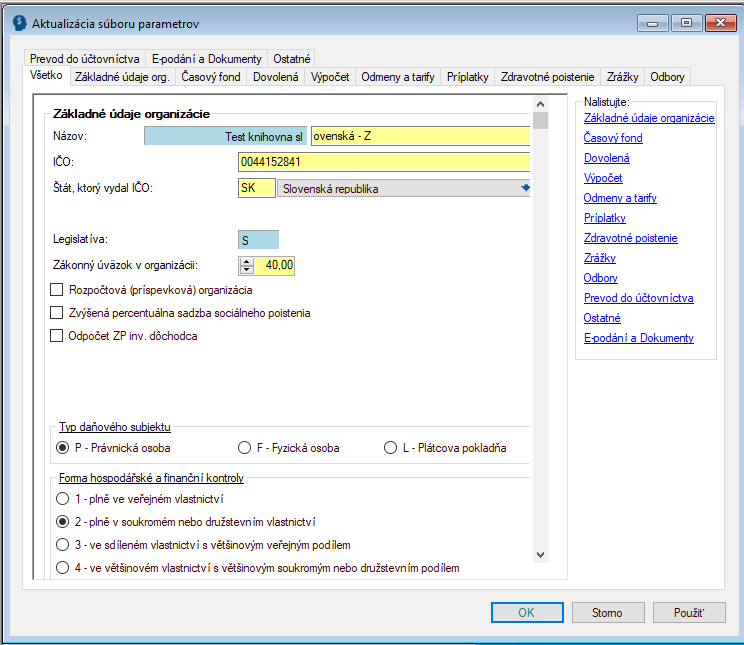
Podrobnosti k jednotlivým záložkám
Pre podrobnosti rozkliknite:
👉 Záložka Základné údaje org.
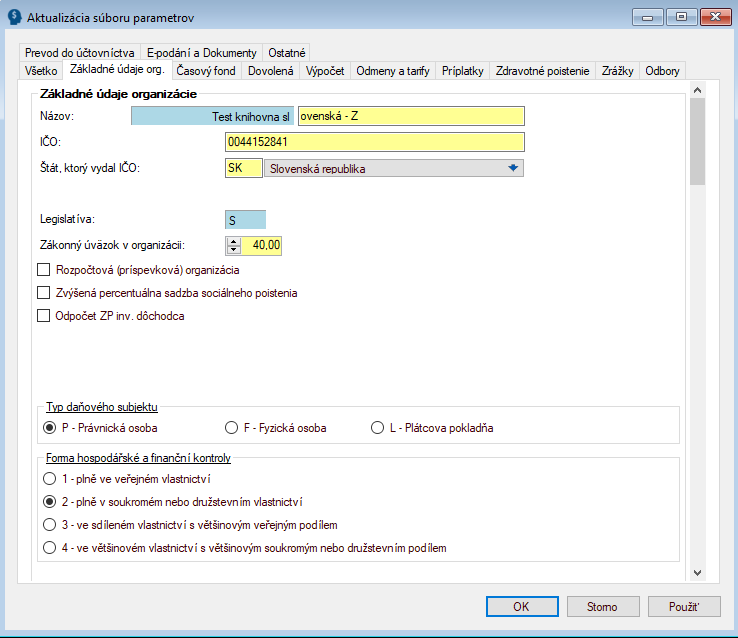
🏢 Názov:
Preberá sa z údajov pri založení knižnice. Tento názov nie je dôležitý pre dokumenty.
Je potrebné vyplniť údaj „Úplný názov organizácie“ vo funkcii Mzdy 2-7-5 „Tlačové parametre“.
🧾 IČO + štát, ktorý IČO vydal:
Zadajte IČO spoločnosti a štát, v ktorom bolo vydané, pomocou číselníka.
⚖️ Legislatíva:
C = CZ, S = SK.
Preberá sa z údajov pri založení knižnice.
🕒 Zákonný úväzok v organizácii:
Zadajte najčastejšie používaný úväzok v spoločnosti. Tento údaj sa bude ponúkať pri zakladaní karty zamestnanca.
🏛️ Rozpočtová (príspevková) organizácia:
Označte, ak ide o rozpočtovú alebo príspevkovú organizáciu.
Pre tieto organizácie platí špecifický spôsob zadávania vybraných údajov.
👥Typ daňového subjektu:
Označte:
- P = právnická osoba
- F = fyzická osoba
- L = platcova pokladňa
(v roku 2024 dochádza k ich rušeniu)
📊 Forma hospodárskej a finančnej kontroly:
1 – plne vo verejnom vlastníctve
100 % vlastní štát alebo verejný sektor
2 – plne v súkromnom alebo družstevnom vlastníctve
100 % súkromné alebo družstevné vlastníctvo
3 – so zdieľaným vlastníctvom s väčšinovým verejným podielom
väčšinový podiel má verejný sektor
4 – s väčšinovým vlastníctvom so súkromným alebo družstevným podielom
väčšinový podiel má súkromný sektor
👉 Záložka Časový fond.
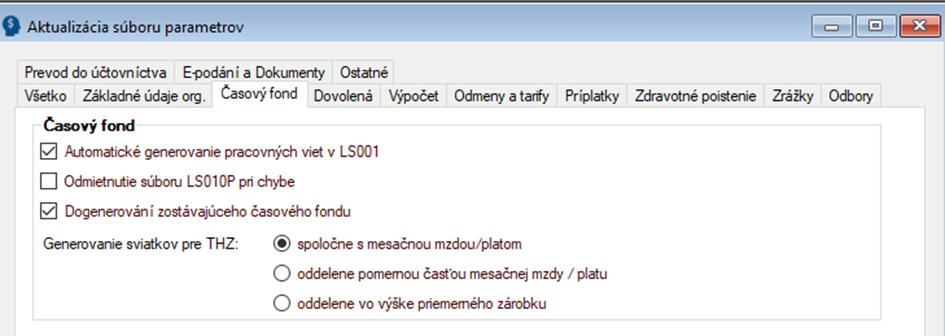
Automatické generovanie pracovných viet v LS001:
V prípade, že budete externým súborom nahrávať u zamestnanca údaj na iné stredisko než jeho hlavné, program vytvorí zamestnancovi pracovnú vetu.
👉 Odporúčanie: ponechať zaškrtnuté, ak existuje možnosť, že zamestnanec bude vykazovať niektoré údaje na inom stredisku
(pri nezaškrtnutí by program údaj nenahral)
Odmietnutie súboru LS010P pri chybe:
V prípade zaškrtnutia sa pri nahraní externého súboru súbor nenačíta ani pri jedinej chybe.
👉 Odporúčanie: nezaškrtávať
Súbor načíta len správne údaje a chybné údaje sa zapíšu do protokolu o nahraní
Dogenerovanie zvyšného časového fondu:
Túto funkciu môžete využiť pri nahraní časti dochádzky (napr. nadčasy, neprítomnosti) bez odpracovaného času.
Následne môžete dogenerovať časový fond:
- individuálne za každého zamestnanca
- alebo hromadne vo funkcii 2-3-4 Kontrola časového fondu
(výber jednej z ponúkaných možností)
👉 Odporúčanie: nezaškrtávať v prípade, že nahrávate kompletnú dochádzku vrátane odpracovaného času externým súborom
(automatické generovanie by mohlo narušiť nahrané údaje)
🟦 Generovanie sviatkov pre THZ
Spoločne s mesačnou mzdou/platom:
Ak je nastavené, program považuje sviatok za odpracovaný deň a nerozdeľuje mzdu a náhradu za sviatok
👉 zamestnanec uvidí iba mzdovú zložku 1131 na výplatnej páske
Oddelene pomernou časťou mesačnej mzdy/platu:
Program prepláca náhradu za sviatok oddelene od základnej mzdy, a to pomernou časťou mesačnej mzdy/platu
👉 zamestnanec uvidí mzdové zložky 1131 a 6521
Oddelene vo výške priemerného zárobku:
Program prepláca náhradu za sviatok oddelene od mzdy vo výške priemerného zárobku na pracovnoprávne účely
👉 údaj L4410 v kmeňovej karte zamestnanca
👉 zamestnanec uvidí mzdové zložky 1131 a 6521
👉Záložka Dovolenka
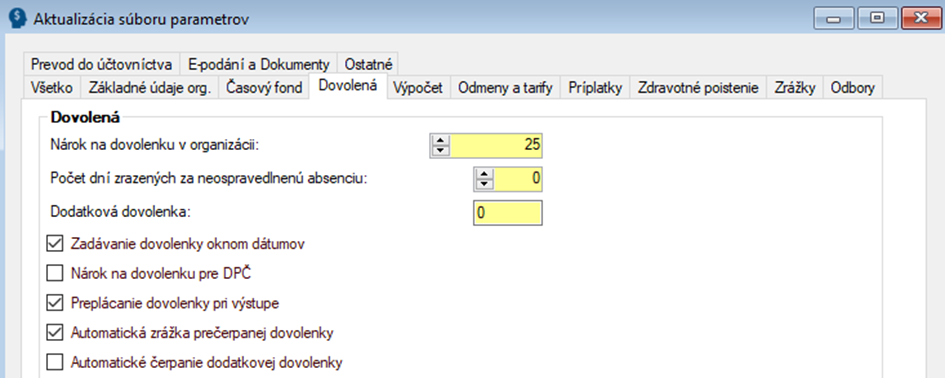
🏖️ Nárok na dovolenku
Zadajte ročný nárok v týždňoch.
Program automaticky doplní túto hodnotu do údaja L3322 – Nárok na riadnu dovolenku v kartách zamestnancov.
⚠️ Počet dní zrazených za neospravedlnenú absenciu
Krátenie dovolenky:
Za každú neospravedlnenú zmenu (pracovný deň) môže zamestnávateľ krátiť dovolenku o 1 až 2 dni.
Krátenie dovolenky za viac dní:
Ak ide o viac dní, dovolenku je možné krátiť aj vo väčšom rozsahu, pričom sa zohľadňuje rok vzniku nároku.
👉 Ak zadáte 0 = dovolenka sa krátiť nebude
👉 Ak zadáte inú hodnotu = krátenie bude prebiehať podľa zákona
(1 deň absencie = 1 – 2 dni krátenia)
➕ Dodatková dovolenka
Zadajte ročný nárok na dodatkovú dovolenku.
📅 Zadávanie dovolenky cez okno dátumov
Ak používate kalendáre alebo chcete, aby zamestnanci videli dátum čerpania dovolenky na výplatnej páske, je potrebné tento údaj zaškrtnúť.
Pri zadávaní dovolenky použite:
👉 „I – riadna dovolenka“
👥 Nárok na dovolenku pre DPČ
Ak je údaj označený, zamestnancom na DPČ sa automaticky nastaví údaj L3322.
👉 Pri zrušení funkcie je potrebné hodnoty v L3322 ručne vymazať.
💰 Preplatenie dovolenky pri ukončení pracovného pomeru
Program automaticky vypočíta preplatenie alikvotného zostatku dovolenky v mesiaci ukončenia pracovného pomeru.
🔄 Automatická zrážka prečerpanej dovolenky
Program automaticky zrazí sumu za prípadne prečerpanú dovolenku.
🔁 Automatické čerpanie dodatkovej dovolenky
Pri zadávaní mzdovej zložky 511 sa bude prednostne čerpať dodatková dovolenka.
👉Záložka Výpočet
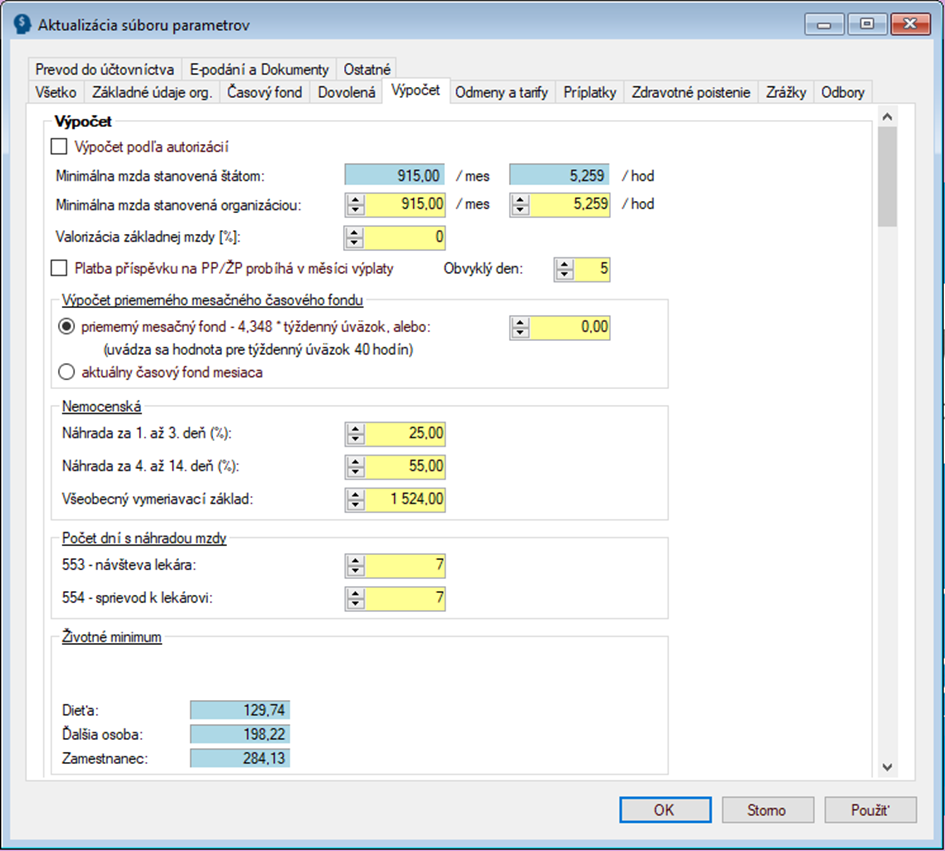
👥 Výpočet podľa autorizácií
Používa sa vo firmách, kde pracuje viac mzdových účtovníkov s rôznymi oprávneniami.
👉 Každý používateľ spracováva len tie strediská, ku ktorým má pridelené práva
(napr. účtovník A = strediská 1–5, účtovník B = strediská 6–10)
👉 Hromadný výpočet mzdy sa vykoná iba pre tie strediská, ku ktorým má používateľ oprávnenie
💡 Odporúčanie: použiť v prípade rozdelenia agendy medzi viacerých používateľov
💶 Údaje o minimálnej mzde
Hodnoty minimálnej mzdy sa automaticky aktualizujú podľa legislatívy.
👉 Je možné nastaviť aj podnikovú minimálnu mzdu:
- mesačnú
- hodinovú
⚠️ Nastavená hodnota nesmie byť nižšia ako zákonná minimálna mzda
⏱️ Výpočet priemerného mesačného časového fondu
Určuje spôsob výpočtu mzdy za prácu nadčas u zamestnanca s mesačnou mzdou.
1️⃣ Priemerný mesačný fond (4,348 × týždenný úväzok)
👉 Na výpočet nadčasov sa použije priemerný mesačný fond
👉 napr. mesačná mzda / 4,348
✔️ Možnosť zadať vlastnú hodnotu fondu (ak nechcete použiť automatický výpočet)
⚠️ Upozornenie:
Táto voľba môže ovplyvniť výpočet nadčasov (napr. ich skrátenie)
👉 Ak výsledok nevyhovuje, odporúča sa použiť druhú možnosť
2️⃣ Aktuálny časový fond mesiaca
👉 Na výpočet nadčasov sa použije skutočný časový fond konkrétneho mesiaca
💡 Odporúčanie:
vhodnejšie pre presnejší výpočet podľa reálneho kalendára
🏥 Nemocenská
Používa sa pri poskytovaní náhrady mzdy počas prvých 10 pracovných dní PN alebo karantény.
👉 Pri nadlimitnej náhrade mzdy platí:
náhrada nesmie presiahnuť priemerný hodinový zárobok zamestnanca
(údaj L4410)
🧾 Životné minimum
Hodnoty životného minima sú automaticky nastavené podľa aktuálnej legislatívy.
👉 Nie je potrebné manuálne upravovať
👉 Záložka Odmeny a tarify
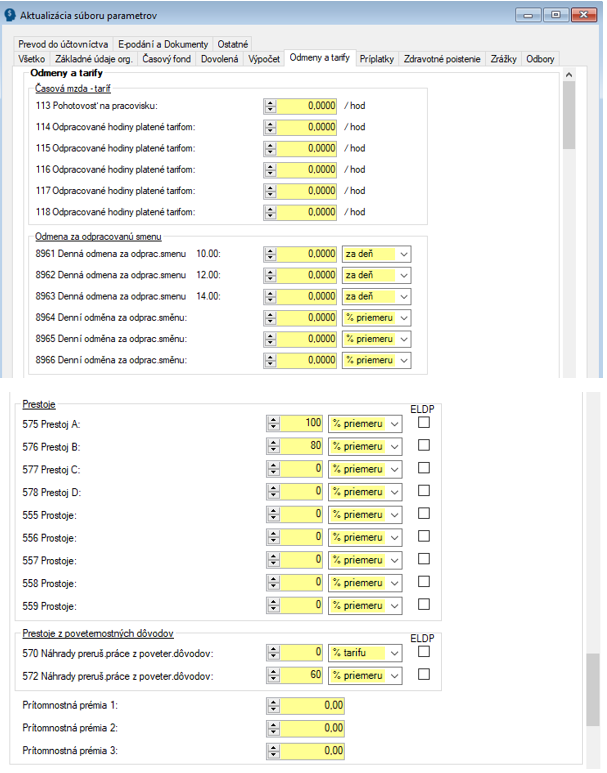
💰 Odmeny a tarify
🧾 Popis:
Slúži na nastavenie sadzieb pre výpočet jednotlivých druhov odmien a tarifov.
👉 Použitie:
Nastavte len tie odmeny a mzdové zložky, ktoré vo firme skutočne používate.
Nepoužívané zložky nie je potrebné nastavovať.
⚙️ Nastavenie:
Pri každej mzdovej zložke je možné zvoliť spôsob výpočtu, napríklad:
- suma za deň
- percento z priemeru (údaj L4410 v karte zamestnanca)
- z tarifu
- hodinová sadzba
👉 Konkrétne nastavenia vidíte na obrázku (časová mzda, odmeny za odpracovanú zmenu, prestoje a pod.)
⚠️ Upozornenie:
Nesprávne nastavenie spôsobu výpočtu môže ovplyvniť výslednú mzdu zamestnanca.
💡 Odporúčanie:
Údaje môžete kedykoľvek upraviť podľa aktuálnych potrieb organizácie.
*****
⛔ Prestoje
🧾 Popis:
Používa sa pre prekážky na strane zamestnávateľa.
⚙️ Nastavenie:
Použite mzdové zložky:
👉 575 – 578 (Prestoje A–D)
👉 nastavuje sa percento náhrady (napr. 100 %, 80 % z priemeru)
*****
🌦️ Prekážky z poveternostných dôvodov
🧾 Popis:
Náhrady mzdy pri prerušení práce z dôvodu nepriaznivého počasia.
⚙️ Nastavenie:
- 570 – náhrady prerušenia práce
- 572 – náhrady prerušenia práce (alternatíva)
👉 nastavuje sa % z tarifu alebo priemeru
*****
⭐ Prítomnostná prémia
🧾 Popis:
Špeciálny parameter pre výpočet prítomnostných prémií.
👉 Použitie:
Používa sa len vo vybraných organizáciách podľa individuálneho nastavenia.
💡 Odporúčanie:
V prípade záujmu o tento spôsob výpočtu kontaktujte:
👉 hotline alebo konzultanta
*****
🔄 Aktualizácia mzdových zložiek
🧾Popis:
Pre nastavení odmien a príplatkov je potrebné aktualizovať príslušné mzdové zložky.
⚙️ Postup:
Otvorte a upravte mzdové zložky vo funkciách:
- Mzdy 2-4-1 – Užívateľské názvy
- Mzdy 2-4-2 – Položky číselníka (atribúty)
👉Záložka Príplatky
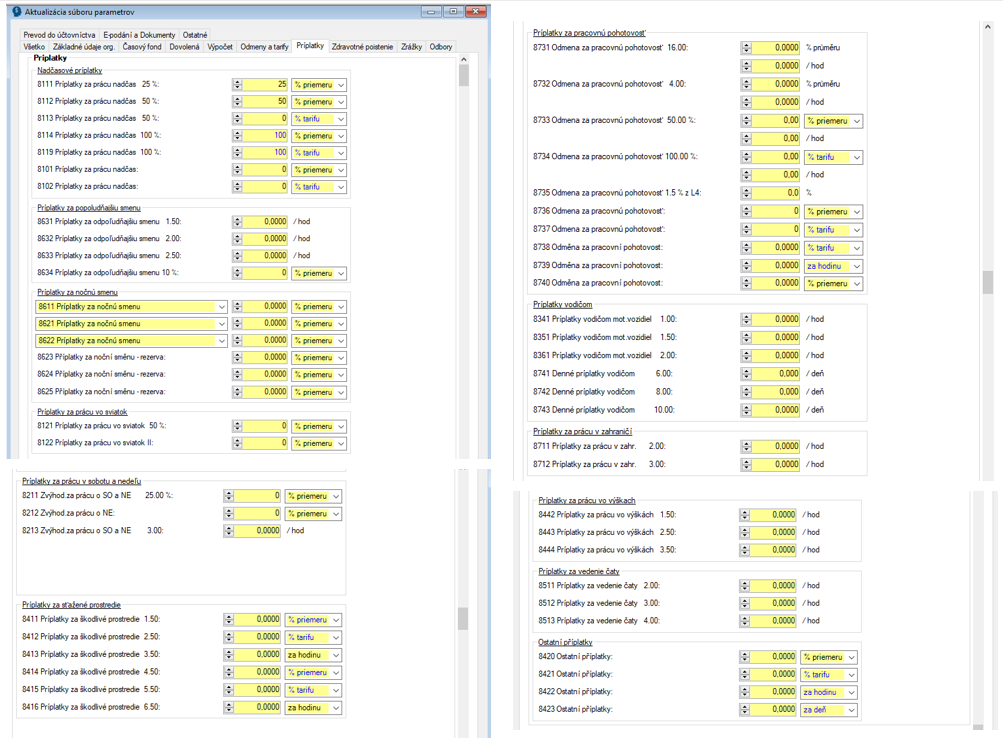
💸 Príplatky
🧾 Popis:
Slúži na nastavenie sadzieb pre výpočet jednotlivých druhov príplatkov.
👉 Použitie:
Nastavte len tie príplatky a mzdové zložky, ktoré vo firme skutočne používate.
Nepoužívané zložky nie je potrebné nastavovať.
⚙️ Nastavenie:
Pri každej mzdovej zložke je možné zvoliť spôsob výpočtu:
- suma za deň
- percento z priemeru (údaj L4410 v karte zamestnanca)
- z tarifu
- hodinová sadzba
👉 Konkrétne nastavenia vidíte na obrázku
(napr. nadčasy, popoludňajšie a nočné príplatky, sviatky a pod.)
⚠️ Upozornenie:
Nesprávne nastavenie mzdovej zložky alebo spôsobu výpočtu môže ovplyvniť výslednú mzdu zamestnanca.
💡 Odporúčanie:
Údaje môžete kedykoľvek upraviť podľa aktuálnych potrieb organizácie.
*****
⏱️ Nadčasové príplatky
👉 Nastavuje sa:
- % z priemeru
- alebo z tarifu
*****
🌆 Príplatky za popoludňajšiu zmenu
👉 Nastavuje sa:
- suma za hodinu
- alebo % z priemeru
*****
🌙 Príplatky za nočnú prácu
👉 Možnosti nastavenia:
- z tarifu
- % z priemeru
- za hodinu
*****
🎉 Príplatky za prácu vo sviatok
👉 Možnosti nastavenia:
- z tarifu
- alebo % z priemeru
*****
📅 Príplatky za prácu v sobotu a nedeľu
👉 Možnosti nastavenia:
- z tarifu
- % z priemeru
- pevná suma za hodinu (MS8213)
*****
🏭 Príplatky za sťažené pracovné prostredie
👉 Možnosti nastavenia:
- % z priemeru
- z tarifu
- za hodinu
⏳ Príplatky za pracovnú pohotovosť
👉 Možnosti nastavenia:
- % z priemeru
- z tarifu
- za hodinu
- pevné %
*****
🚛 Príplatky vodičom
👉 Nastavujú sa:
- sadzbou za hodinu
*****
🌍 Príplatky za prácu v zahraničí
👉 Nastavujú sa:
- sadzbou za odpracovanú hodinu
*****
🏗️ Príplatky za prácu vo výškach
👉 Nastavujú sa:
- sadzbou za odpracovanú hodinu
*****
👷 Príplatky za vedenie čaty
👉 Nastavujú sa:
- sadzbou za odpracovanú hodinu
*****
⚙️ Ostatné príplatky
👉 Možnosti nastavenia:
- % z priemeru
- z tarifu
- za hodinu
- za celý deň
🔄 Aktualizácia mzdových zložiek
🧾 Popis:
Pre nastavení príplatkov je potrebné aktualizovať príslušné mzdové zložky.
⚙️ Postup:
Otvorte a upravte mzdové zložky vo funkciách:
- Mzdy 2-4-1 – Užívateľské názvy
- Mzdy 2-4-2 – Položky číselníka (atribúty)
👉Záložka Zdravotné poistenie
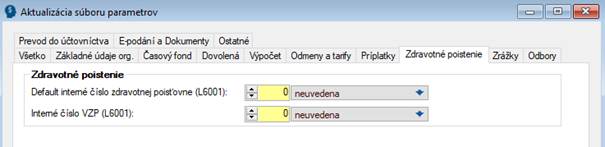
🏥 Zdravotné poistenie
🧾 Popis:
Nastavenie predvolených údajov zdravotnej poisťovne pre zamestnancov.
🔢 Default interné číslo zdravotnej poisťovne (L6001)
🧾 Popis:
Po vyplnení čísla zdravotnej poisťovne sa toto číslo automaticky doplní pri zakladaní nového zamestnanca.
💡Odporúčanie:
Ak nechcete mať nastavenú konkrétnu zdravotnú poisťovňu, doplňte v kmeňových údajoch:
👉 Mzdy 2-4-3 (L6001) riadok:
0 – nepoistený
*****
📁 Interné číslo VZP (L6001)
🧾 Popis:
Historický údaj.
⚠️ Upozornenie:
V súčasnosti sa nepoužíva.
👉Záložka Zrážky
👉Záložka Zrážky
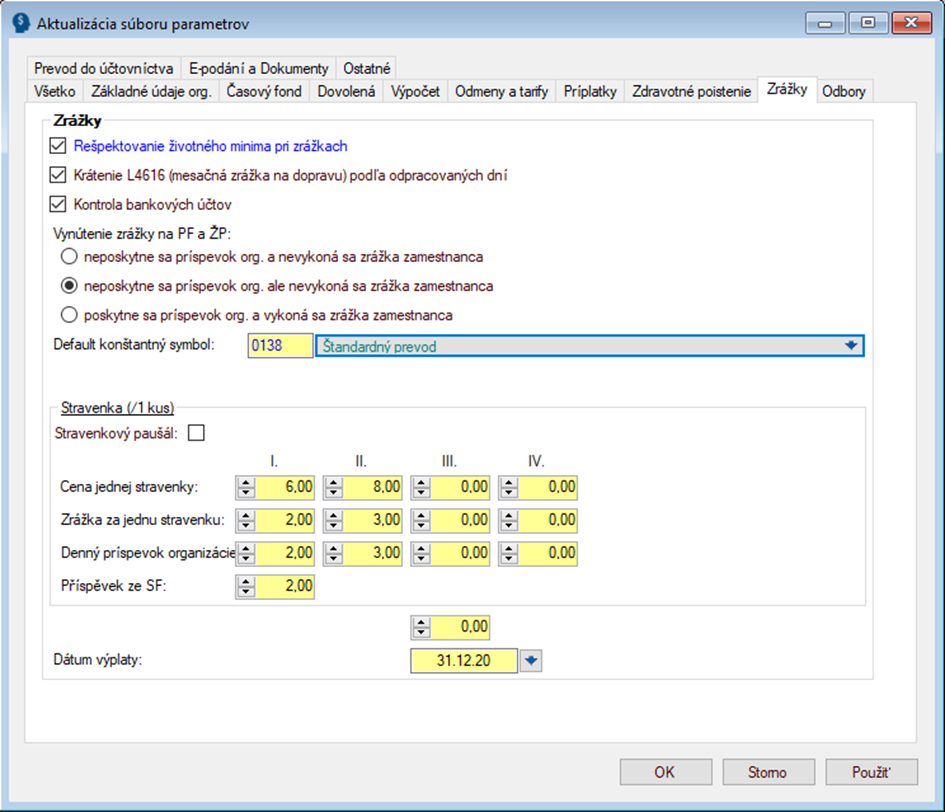
⚖️ Rešpektovanie životného minima pri zrážkach
🧾 Popis:
Pri označení program rešpektuje nezraziteľné minimum pri vykonávaní zrážok.
👉 Použitie:
Používa sa pri:
- externých pôžičkách (druh č. 4)
- podnikových pôžičkách
(funkcia Zrážky v karte zamestnanca → tlačidlo Funkcie)
💡 Odporúčanie:
Odporúča sa ponechať označené z dôvodu správneho výpočtu zrážok podľa legislatívy.
*****
🚌 Krátenie L4616 podľa odpracovaných dní
🧾 Popis:
Program pri označení kráti interné zrážky podľa počtu odpracovaných dní.
👉 Použitie:
Typicky pri:
- dopravnom
- interných zrážkach
- mzdovej zložke 7697
⚙️ Nastavenie:
- označené = zrážka sa kráti podľa odpracovaných dní
- neoznačené = zrážka sa vykoná v plnej výške
*****
🏦 Kontrola bankových účtov
🧾 Popis:
Program kontroluje správnosť bankového účtu pri zadávaní údajov.
⚙️ Nastavenie:
Kontroluje sa:
- modul 11
- účet komitenta
- predčíslie účtu
👉 Pri bankách:
- 0800
- 0900
sa navyše kontroluje:
- špecifický symbol
- modul 10 pri váhach 1, 3, 7 …
⚠️ Upozornenie:
Ak organizácia používa iný algoritmus kontroly účtov, kontaktujte:
👉 hotline alebo konzultanta
*****
💰 Vynútenie zrážky na PF a ŽP
🧾 Popis:
Určuje spôsob spracovania zrážok na:
- doplnkové dôchodkové sporenie
- životné poistenie
v prípade nedostatočnej čistej mzdy zamestnanca.
*****
🔹 1️⃣ Neposkytne sa príspevok organizácie a nevykoná sa zrážka zamestnanca
👉 Použitie:
Príspevok ani zrážka sa nevykonajú, ak v časovom fonde nie je mzdová zložka započítateľná do základu pre PF.
⚠️ Upozornenie:
Ak započítateľná zložka existuje, zrážka aj príspevok sa vykonajú.
👉 Môže vzniknúť záporná čistá mzda.
🔹 2️⃣ Poskytne sa príspevok organizácie, ale nevykoná sa zrážka zamestnanca
🧾 Popis:
Zrážka zamestnanca sa vykoná len v prípade dostatočnej čistej mzdy.
💡 Odporúčanie:
Vhodné, ak nechcete navyšovať zápornú čistú mzdu.
🔹 3️⃣ Poskytne sa príspevok organizácie a vykoná sa zrážka zamestnanca
🧾 Popis:
Program vykoná:
- príspevok organizácie
- aj zrážku zamestnanca v plnej výške
⚠️ Upozornenie:
Môže dôjsť k navýšeniu zápornej čistej mzdy.
*****
🔢 Predvolený konštantný symbol
🧾 Popis:
Nastavený konštantný symbol sa automaticky doplní pri zadávaní zrážok zamestnanca.
*****
🔽 🍽️ Stravné (/1 ks)
🔹 💵 Stravovací paušál
🧾 Popis:
Používa sa v prípade poskytovania finančného príspevku na stravovanie.
⚙️ Nastavenie:
Označte parameter:
👉 „Stravovací paušál“
a vyplňte:
👉 „Príspevok organizácie“
⚙️ Použité mzdové zložky:
- 5410 → uznateľná časť
- 5411 → suma s odvodmi
👉 Mzdové zložky je potrebné skontrolovať vo funkcii:
Mzdy 2-4-2
👉 Zadávanie nároku:
Počet kusov zadávajte:
👉 mzdovou zložkou 5
Do poľa hod./€ zadajte počet kusov nároku.
🔹 🥪 Stravenky
🧾 Popis:
Používa sa pri poskytovaní klasických stravných lístkov.
⚙️ Nastavenie:
Vyplňte:
- cenu stravného listka
- zrážku zamestnanca
- príspevok organizácie
⚙️ Použité mzdové zložky:
- 7692 → zobrazí sa na výplatnej páske
- 9692 → príspevok zamestnávateľa (len v mzdovom liste)
👉 Zadávanie nároku:
Počet kusov zadávajte:
👉 mzdovou zložkou 5
🔹 🧾 Nepeňažný príspevok
🧾 Popis:
Pri nepeňažnom príspevku sa nevykoná zrážka zamestnanca.
⚙️ Nastavenie:
Dôjde k dodaneniu do:
👉 mzdovej zložky 5409
Na páske alebo mzdovom liste sa automaticky zobrazí:
👉 mzdová zložka 9692
💡 Odporúčanie
Po nastavení zrážok a stravného odporúčame:
- skontrolovať mzdové zložky
- overiť výpočet na skúšobnej výplatnej páske
- preveriť správnosť zrážok pri zamestnancoch s exekúciami alebo nízkou čistou mzdou
👉Záložka Odbory
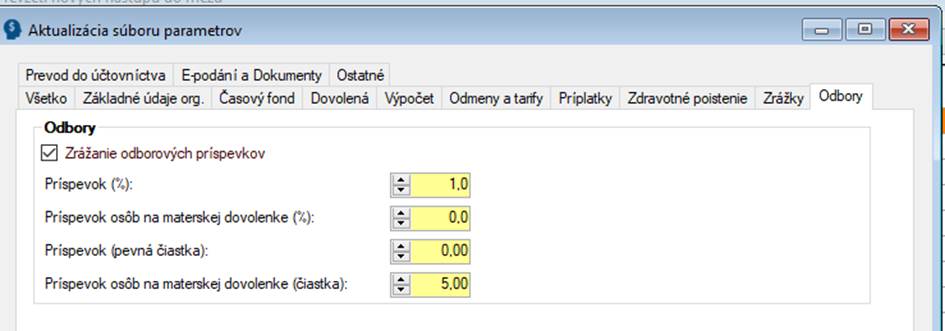
Odborové príspevky
🧾 Popis:
Členské príspevky odborovej organizácie je možné nastaviť:
- pevnou sumou
- alebo percentom z čistej mzdy
Program zároveň umožňuje nastaviť spôsob správania príspevkov počas materskej dovolenky zamestnankyne.
👉 Zamestnankyňa môže byť:
- od platenia príspevku oslobodená
- alebo môže platiť napr. udržiavací poplatok
*****
🏢 Typy nastavenia odborových organizácií
V organizácii môže fungovať:
1️⃣ Jedna alebo viac odborových organizácií s rovnakou sadzbou príspevku
👉 všetky odborové organizácie používajú rovnakú výšku príspevku
2️⃣ Viac odborových organizácií s rôznymi sadzbami príspevkov
👉 každá odborová organizácia môže mať vlastnú sadzbu
(napr. 1 % alebo pevná suma 5 €)
📌 Jedna alebo viac odborových organizácií s rovnakou sadzbou
⚙️ Postup nastavenia
1️⃣ Základný parametrický súbor
Vo funkcii:
👉 M-2-7-1 Základný parametrický súbor
označte parameter:
👉 „Zrážanie odborových príspevkov“
a nastavte:
- pevnú sumu
- alebo % zrážky
2️⃣ Bankové príkazy
Vo funkcii:
👉 M-2-7-6 Bankové príkazy pre hromadné platby
zadajte:
- druh platby 11 – odborové príspevky
- číslo odborovej organizácie
3️⃣ Údaj L4614 – Odborové členské príspevky
Do údaja:
👉 L4614 Odborové členské príspevky
zadajte päťmiestne číslo v tvare:
👉 XYYZZ
🔎 Význam jednotlivých pozícií
- X → číslo odborovej organizácie
- YY → číslo dielenského výboru
- ZZ → číslo odborového úseku
⚠️ Upozornenie
Pre správny výpočet príspevkov a vytvorenie hromadnej platby je potrebné dodržať predpísaný formát údaja.
👉 Ak používate:
- jednu odborovú organizáciu
- bez ďalšieho členenia
hodnota L4614 = 10000
💰 Výsledok vo výpočte
Zrážka sa vo výpočte zobrazí pod:
👉 mzdovou zložkou 7611
*****
🏢 Viac odborových organizácií s rôznymi sadzbami
⚙️ Postup nastavenia
1️⃣ Základný parametrický súbor
Vo funkcii:
👉 M-2-7-1 Základný parametrický súbor
označte parameter:
👉 „Zrážanie odborových príspevkov“
2️⃣ Kmeňový číselník L4614
Vo funkcii:
👉 M-2-4-3 Kmeňové číselníky
vytvorte číselník:
👉 L4614 Odborové členské príspevky
pre jednotlivé sadzby odborových organizácií.
🔎 Formát čísla
Používa sa päťmiestny formát:
👉 XYYZZ
- X → číslo odborovej organizácie
- YY → číslo dielenského výboru
- ZZ → číslo odborového úseku
3️⃣ Bankové príkazy
Vo funkcii:
👉 M-2-7-6 Bankové príkazy pre hromadné platby
zadajte:
- druh platby 11 – odborové príspevky
- číslo odborovej organizácie
4️⃣ Karta zamestnanca
Na karte zamestnanca vyberte z číselníka odborovú organizáciu, ktorej je zamestnanec členom.
👉Záložka prevod do účtovnictva
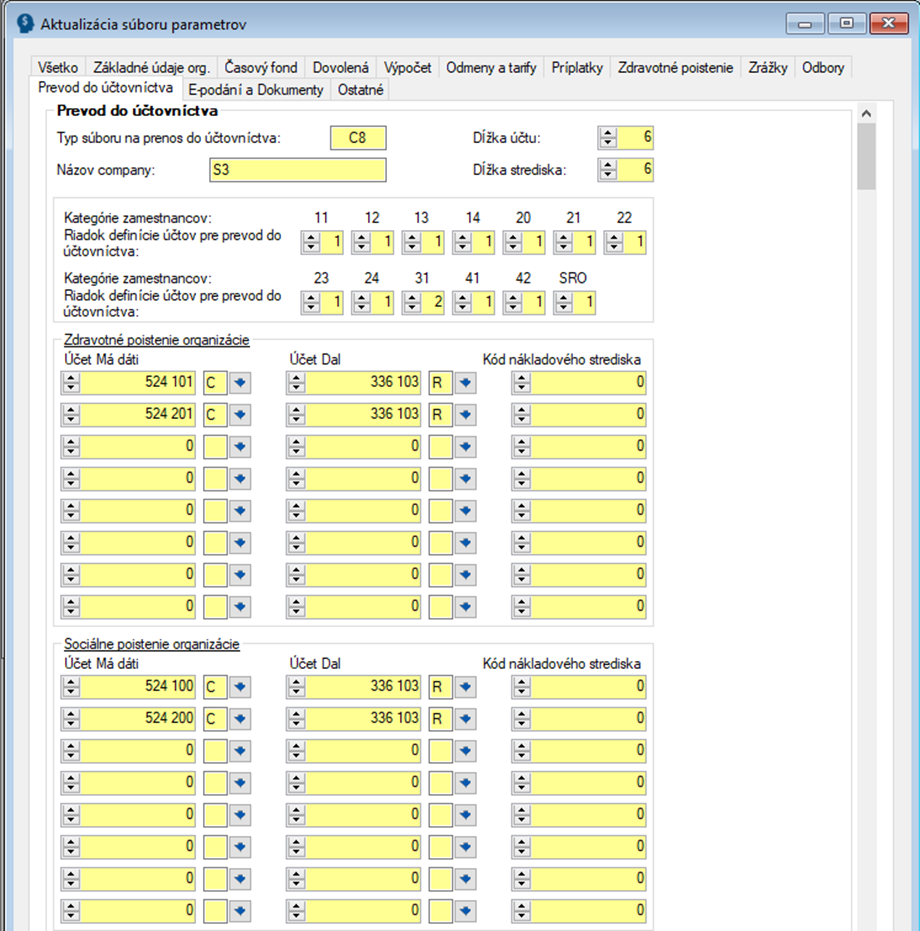
📄 Typ súboru do účtovníctva
🧾 Popis:
Údaje:
- Typ súboru do účtovníctva
- Dĺžka účtu
- Dĺžka strediska
- Názov company
súvisia s generovaním exportného súboru do účtovného programu.
👉 Podľa typu účtovného softvéru sa automaticky nastaví príslušný typ exportného súboru.
⚠️ Upozornenie
Pri:
- implementácii nového účtovného systému
- zmene účtovného programu
- zavedení nového exportného formátu
- alebo úpravách existujúceho exportu
👉 kontaktujte konzultanta Nugget SW.
💡 Odporúčanie
Pre vytvorenie alebo nacenenie nového exportného formátu je potrebné zaslať:
- vzor výsledného súboru
- kompletný popis jednotlivých položiek exportu
*****
👥 Kategórie zamestnancov
🧾 Popis:
Riadky slúžia na rozlíšenie účtovania:
- mzdových zložiek
- zdravotného poistenia
- sociálneho poistenia
- sociálneho fondu
- prípadne rezervy na dovolenku
podľa kategórií zamestnancov.
🔎 Príklad nastavenia
- kategória 11 → číslo 1
- kategória 42 → číslo 2
- s.r.o. (konatelia, spoločníci) → číslo 3
⚙️ Účtovanie MD / DAL
V účtovaní je potrebné vytvoriť samostatné riadky:
- riadok → kategória 11
- riadok → kategória 42
- riadok → spoločníci – kategória 11 a konatelia s.r.o. – kategória 13
⚠️ Upozornenie
Ak nie je vyplnené účtovanie v riadku 2 alebo 3, program automaticky použije účtovanie z riadku 1.
*****
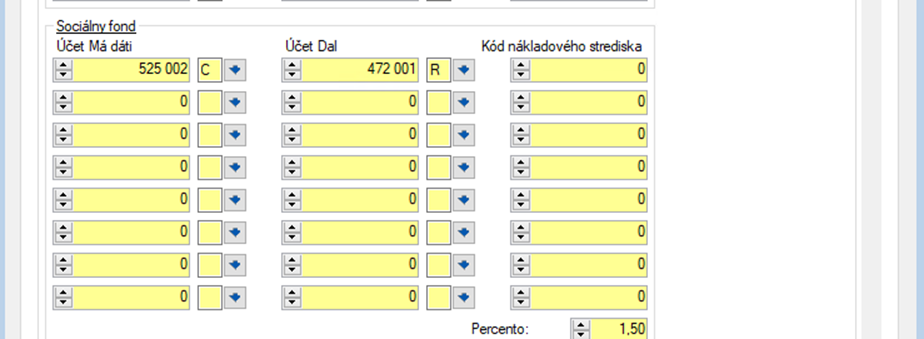
🏥 Zdravotné poistenie organizácie / Sociálne poistenie organizácie / Sociálny fond
🧾 Popis:
Do nastavenia sa zapisujú účty:
- MD
- DAL
s rozlíšením typu účtu:
- rozvahový
- nákladový
- podľa zamestnancov
- alebo podľa závodov
🏢 Kód nákladového strediska
🧾 Popis:
Ak vyplníte kód nákladového strediska, účtovanie bude smerované výhradne na zadané stredisko.
⚠️ Upozornenie:
Účtovanie nebude rozúčtované na iné strediská.
📊 Percento sociálneho fondu
🧾 Popis:
Vyplňuje sa povinný prídel do sociálneho fondu.
⚙️ Nastavenie:
Minimálne:
👉 1,0 % zo základu hrubej mzdy
*****
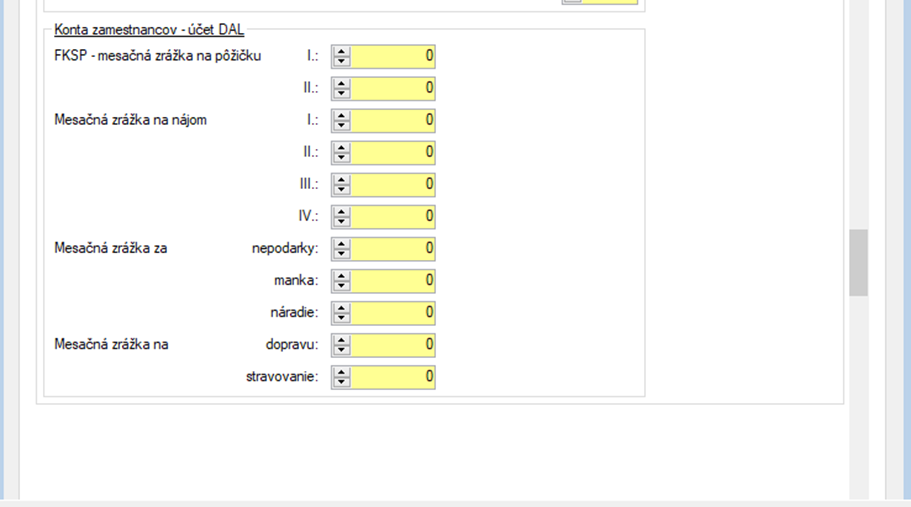
💳 Kontá zamestnancov – účet DAL
🧾 Popis:
Pri niektorých typoch prepojenia na účtovníctvo je možné účtovať priamo na individuálne kontá zamestnancov.
⚠️ Upozornenie:
Pre aktiváciu alebo nastavenie tejto funkcionality kontaktujte:
👉 konzultanta Nugget SW
👉Záložka E-podání a Dokumenty
🔧 Uvedená funkcionalita si vyžaduje programovú úpravu podľa individuálnych požiadaviek zákazníka.
👉Záložka Ostatné

⚙️ Zobrazenie súm na výplatnej listine
Ak je údaj označený, na výplatnej listine vo funkcii Mzdy 7-3 „LZ307 Výplatná listina a mincovka“ sa zobrazia sumy na výplatu.
📝 Protokolovanie zmien v LS001
Ak je údaj označený, budú sa protokolovať zmeny nastavené v servisnom programe.
🔄 Automatické prevádzanie preplatkov
Ak je tento údaj označený, záporná mzda na výplatu sa pri uzávierke mesiaca automaticky zapíše do údaja L4623 „Dlh voči organizácii“ (v karte zamestnanca vo funkcii Mzdy 2-1-1 vľavo dole Funkcie – Zrážky alebo vo funkcii Mzdy 2-2-1 „Interné zrážky“).
💡 Týmto je zabezpečené automatické zrážanie vzniknutého dlhu v najbližšom možnom účtovnom období (ak bude mať zamestnanec kladnú mzdu na výplatu).
📌 Použijú sa mzdové zložky:
- 7997 – Dlh organizácii
- 7998 – Splácanie dlhu organizácii
📊 Na zostave LZ516 (Príjmy pre sociálne dávky) započítať aj predchádzajúce príjmy
Ak zadáte do karty zamestnanca príjmy z predchádzajúceho zamestnania, tento príjem sa premietne do zostavy LZ516A Príjem pre sociálne dávky – ročný prehľad.
☑️ Ak údaj vyplníte, ale tento check box v nastavení neoznačíte, príjmy sa do zostavy nezapočítajú.
🏦 Záporné SP započítať do HPU a LZ351 (Prehľad o výške poistného a vyplatených dávkach)
Ak je údaj označený, záporné hodnoty sociálneho poistenia budú automaticky zahrnuté do príkazov na úhradu.
⚠️ V prípade neoznačenia môže dôjsť k rozdielom medzi sumarizáciou príkazov na úhradu a súčtovou výplatnou páskou.
📐 Spôsob určenia priemeru pre náhrady pri menej ako 21 odpracovaných dňoch vo štvrťroku
Podľa interných smerníc organizácie určite spôsob prepočtu priemeru L4410 u zamestnancov, ktorí neodpracovali 21 dní.
⚠️ POZOR!
Pri prechode z jedného štvrťroka do druhého funkcia 9-1 „Rekapitulácia“ vytvorí v Zprávach zostavu „Prepočet priemerov“, ktorá môže upozorniť na nezrovnalosti pri prepočte priemerov (napr. ak je zvolený prepočet podľa skutočnosti a zamestnanec bol dlhodobo neprítomný a zároveň dostal vyššiu jednorazovú prémiu alebo odmenu).
👥 Spôsob výpočtu evidenčných stavov
Priemerný evidenčný stav predstavuje priemerný stav prítomnosti zamestnanca v evidenčnom stave za sledované obdobie ako fyzickej osoby.
📈 Spôsob výpočtu prepočítaných stavov
Priemerný prepočítaný stav predstavuje priemerný stav skutočnej prítomnosti zamestnanca v evidenčnom stave za sledované obdobie vo všetkých jeho pracovných pomeroch, teda akýsi realizovaný potenciál.
💰 Navýšenie záloh o údaje v mesačnom súbore
Ak je údaj označený, výška zálohy zapísaná v kmeňovom súbore zamestnanca v údaji L4004 bude navýšená o sumy zadané v časovom fonde zamestnanca prostredníctvom nižšie uvedených mzdových zložiek.
0 Comments